

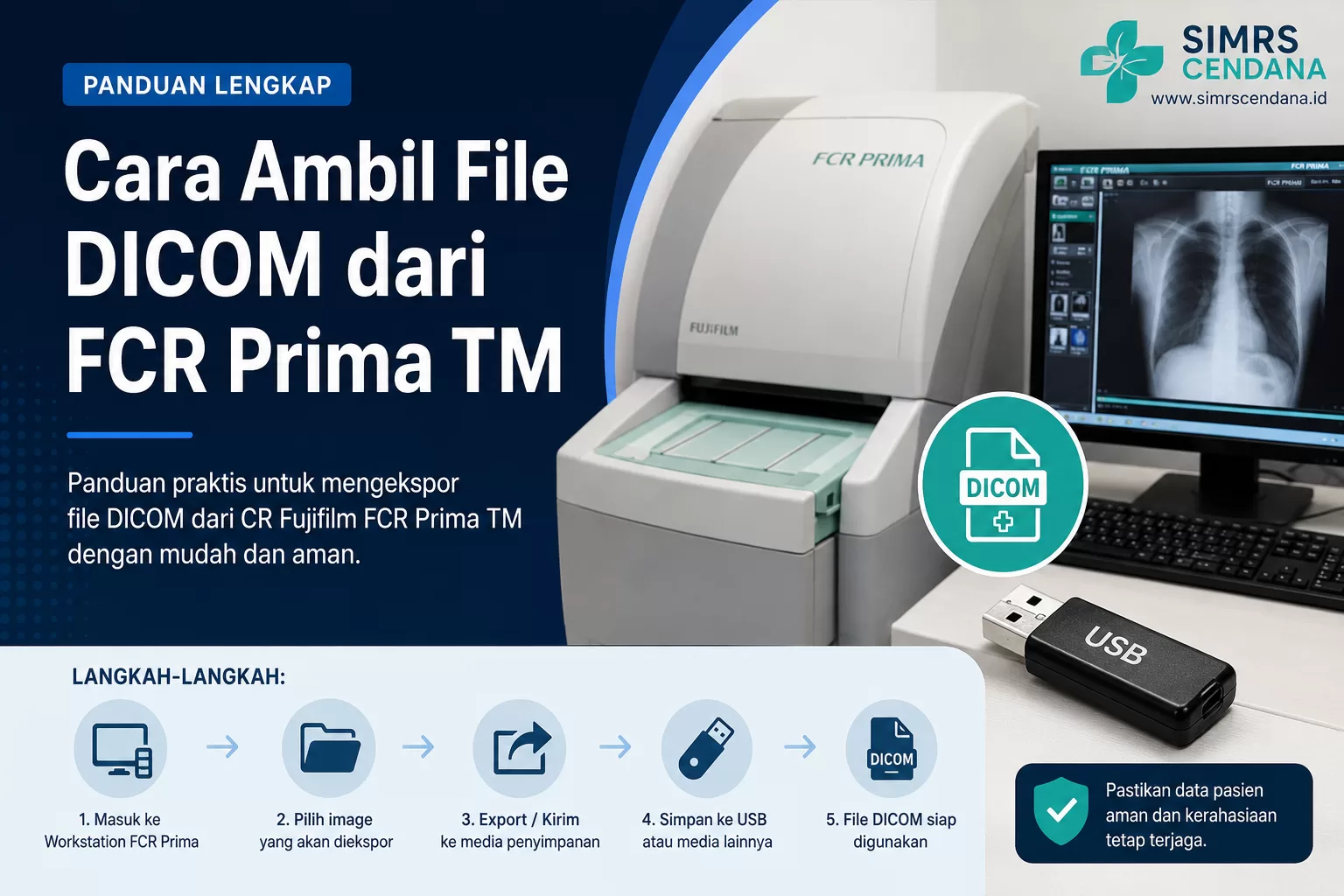
SIMRS CENDANA – Cara ambil file DICOM dari FCR Prima TM dengan mudah dan cepat. Dalam era digitalisasi layanan kesehatan, penggunaan sistem radiologi digital menjadi kebutuhan utama bagi rumah sakit, klinik, dan fasilitas kesehatan modern. Salah satu perangkat yang cukup banyak digunakan di Indonesia adalah FCR Prima TM dari Fujifilm. Perangkat ini mendukung proses radiografi digital berbasis Computed Radiography (CR) yang mampu menghasilkan gambar medis dalam format DICOM.
Banyak petugas radiologi, staf IT rumah sakit, maupun vendor SIMRS sering menghadapi pertanyaan mengenai cara ambil file DICOM dari FCR Prima TM untuk kebutuhan integrasi PACS, backup data, pengiriman ke dokter spesialis, maupun integrasi dengan SIMRS dan SATUSEHAT.
Artikel ini akan membahas secara lengkap mengenai:
- Apa itu file DICOM
- Fungsi file DICOM pada radiologi digital
- Mengenal sistem FCR Prima TM
- Cara export file DICOM dari FCR Prima TM
- Cara transfer file ke komputer atau server PACS
- Troubleshooting umum
- Tips keamanan data radiologi
- Integrasi DICOM dengan SIMRS
- Rekomendasi software viewer DICOM
Panduan ini dibuat menggunakan bahasa yang mudah dipahami sehingga dapat digunakan oleh teknisi radiologi, staf IT, administrator PACS, hingga manajemen rumah sakit.
Apa Itu File DICOM?
DICOM adalah singkatan dari Digital Imaging and Communications in Medicine. Format ini merupakan standar internasional untuk penyimpanan dan pertukaran data citra medis.
File DICOM tidak hanya menyimpan gambar radiologi, tetapi juga menyimpan informasi penting seperti:
- Nama pasien
- Nomor rekam medis
- Tanggal pemeriksaan
- Modalitas pemeriksaan
- Parameter exposure
- Informasi rumah sakit
- Data dokter pengirim
Berbeda dengan format gambar biasa seperti JPG atau PNG, file DICOM dirancang khusus untuk kebutuhan medis dan mendukung interoperabilitas antar sistem.
Format ini digunakan hampir di semua modalitas radiologi modern seperti:
- X-Ray Digital
- CT Scan
- MRI
- Mammography
- USG
- CR dan DR System
Karena itu, memahami cara mengambil file DICOM dari perangkat radiologi menjadi kemampuan penting dalam implementasi sistem informasi rumah sakit modern.
Mengenal FCR Prima TM
FCR Prima TM merupakan salah satu perangkat Computed Radiography (CR) dari Fujifilm yang banyak digunakan pada fasilitas kesehatan di Indonesia.
Perangkat ini berfungsi untuk membaca imaging plate hasil pemeriksaan radiografi kemudian mengubahnya menjadi gambar digital.
Keunggulan FCR Prima TM antara lain:
- Proses digitalisasi cepat
- Mendukung output DICOM
- Kompatibel dengan PACS
- Dapat terintegrasi dengan SIMRS
- Kualitas gambar tinggi
- Cocok untuk rumah sakit dan klinik
- Mendukung workflow radiologi digital
Dalam implementasinya, FCR Prima TM biasanya terhubung dengan:
- Workstation radiologi
- PACS Server
- Modality Worklist
- Printer film medis
- Sistem HIS/SIMRS
Oleh karena itu, proses export dan transfer file DICOM menjadi bagian penting dalam operasional sehari-hari.
Fungsi Pengambilan File DICOM dari FCR Prima TM
Ada beberapa alasan mengapa rumah sakit atau klinik perlu mengambil file DICOM dari FCR Prima TM.
1. Integrasi PACS
PACS atau Picture Archiving and Communication System membutuhkan file DICOM untuk penyimpanan dan distribusi gambar radiologi.
2. Backup Data Radiologi
Rumah sakit perlu melakukan backup berkala untuk menjaga keamanan data pasien.
3. Integrasi SIMRS
Banyak SIMRS modern membutuhkan integrasi hasil radiologi dalam format DICOM.
4. Telemedicine dan Teleradiologi
File DICOM dapat dikirim ke dokter radiologi di lokasi lain untuk proses pembacaan hasil.
5. Migrasi Sistem
Saat rumah sakit melakukan migrasi PACS atau SIMRS, file DICOM perlu diekstrak dari sistem lama.
Persiapan Sebelum Mengambil File DICOM
Sebelum melakukan export file DICOM dari FCR Prima TM, ada beberapa hal yang perlu dipersiapkan.
Pastikan Hak Akses Administrator
Beberapa menu export DICOM hanya dapat diakses oleh administrator atau teknisi.
Siapkan Media Penyimpanan
Media penyimpanan yang dapat digunakan:
- Flashdisk
- Harddisk eksternal
- Folder sharing jaringan
- Server PACS
- NAS Storage
Pastikan Kapasitas Penyimpanan Cukup
Ukuran file DICOM cukup besar tergantung resolusi gambar.
Pastikan Koneksi Jaringan Stabil
Jika transfer dilakukan melalui LAN atau jaringan rumah sakit.
Pastikan Antivirus Tidak Menghambat
Beberapa antivirus dapat memblokir transfer file DICOM.
Cara Ambil File DICOM dari FCR Prima TM
Berikut langkah-langkah umum cara mengambil file DICOM dari FCR Prima TM.
Perlu diperhatikan bahwa tampilan menu dapat sedikit berbeda tergantung versi software dan konfigurasi rumah sakit.
Langkah 1: Login ke Workstation FCR Prima TM
Masuk ke workstation radiologi yang terhubung dengan FCR Prima TM.
Gunakan akun administrator atau user yang memiliki hak export data.
Biasanya workstation menggunakan sistem operasi Windows.
Langkah 2: Buka Data Pemeriksaan Radiologi
Masuk ke menu:
- Patient List
- Examination List
- Study List
- Image Archive
Pilih pasien atau pemeriksaan yang ingin diambil file DICOM-nya.
Pastikan data pasien sudah benar sebelum export.
Langkah 3: Pilih Gambar Radiologi
Setelah data pemeriksaan terbuka:
- Pilih gambar yang ingin di-export
- Klik kanan pada gambar
- Cari menu export atau send
Pada beberapa versi software terdapat menu:
- Export DICOM
- Save As
- Send to PACS
- Archive Export
Langkah 4: Pilih Format DICOM
Pastikan format output adalah:
- DICOM (*.dcm)
Hindari memilih JPG jika tujuan integrasi medis atau PACS.
Karena format JPG akan menghilangkan metadata penting.
Langkah 5: Tentukan Lokasi Penyimpanan
Pilih lokasi penyimpanan file.
Contoh:
- Flashdisk
- Folder jaringan
- Desktop komputer
- Shared folder server
Sebaiknya gunakan folder khusus agar file mudah ditemukan.
Contoh struktur folder:
Radiologi/
- Tahun
- Bulan
- Nomor RM
- Nama Pasien
Langkah 6: Proses Export File
Klik tombol:
- Export
- Save
- OK
- Send
Tunggu hingga proses selesai.
Durasi tergantung jumlah gambar dan ukuran file.
Langkah 7: Verifikasi File DICOM
Setelah proses selesai:
- Buka folder hasil export
- Pastikan file berekstensi .dcm
- Lakukan pengecekan menggunakan DICOM Viewer
Jika file dapat dibuka dengan baik, maka export berhasil.
Cara Mengambil File DICOM Melalui Jaringan PACS
Selain export manual, FCR Prima TM juga dapat mengirim file langsung ke server PACS.
Metode ini lebih efisien untuk rumah sakit yang sudah menerapkan radiologi digital terintegrasi.
Langkah Konfigurasi PACS
Biasanya teknisi perlu mengatur:
- AE Title
- IP Address PACS
- Port PACS
- Modality Name
- Storage SCP
Contoh konfigurasi:
- AE Title: PACS_RS
- Port: 104
- IP Server: 192.168.1.10
Setelah konfigurasi selesai, gambar dapat dikirim otomatis ke PACS.
Cara Membuka File DICOM
Untuk membuka file DICOM, Anda memerlukan software viewer khusus.
Berikut beberapa aplikasi populer:
RadiAnt DICOM Viewer
Kelebihan:
- Ringan
- Cepat
- User friendly
- Cocok untuk Windows
MicroDicom
Kelebihan:
- Gratis
- Mendukung banyak modalitas
- Mudah digunakan
Horos
Cocok untuk pengguna MacOS.
Weasis
Viewer open source yang mendukung PACS.
OsiriX
Banyak digunakan dokter radiologi.
Struktur Data dalam File DICOM
File DICOM memiliki struktur metadata yang cukup kompleks.
Beberapa data penting di dalamnya:
| Data | Fungsi |
|---|---|
| Patient Name | Nama pasien |
| Patient ID | Nomor rekam medis |
| Study Date | Tanggal pemeriksaan |
| Modality | Jenis pemeriksaan |
| Institution Name | Nama rumah sakit |
| Image Data | Gambar radiologi |
Karena mengandung data sensitif pasien, file DICOM harus dijaga kerahasiaannya.
Troubleshooting Gagal Export DICOM
Berikut beberapa masalah umum saat mengambil file DICOM dari FCR Prima TM.
1. File Tidak Bisa Dibuka
Penyebab:
- File corrupt
- Export gagal
- Viewer tidak kompatibel
Solusi:
- Export ulang
- Gunakan viewer lain
- Periksa kapasitas penyimpanan
2. Tidak Ada Menu Export
Penyebab:
- Hak akses terbatas
- Versi software berbeda
Solusi:
- Login sebagai admin
- Hubungi vendor atau teknisi
3. Gagal Kirim ke PACS
Penyebab:
- IP server salah
- Port tertutup
- Firewall aktif
- PACS offline
Solusi:
- Periksa konfigurasi jaringan
- Lakukan ping server
- Restart service PACS
4. File Tidak Lengkap
Penyebab:
- Export terputus
- Storage penuh
Solusi:
- Ulangi export
- Kosongkan storage
Best Practice Pengelolaan File DICOM
Agar pengelolaan radiologi digital lebih optimal, berikut beberapa rekomendasi.
Gunakan PACS Terintegrasi
PACS membantu penyimpanan dan distribusi gambar radiologi secara terpusat.
Backup Berkala
Lakukan backup harian atau mingguan.
Gunakan Storage RAID
Untuk mengurangi risiko kehilangan data.
Terapkan Hak Akses User
Tidak semua user boleh mengakses seluruh data radiologi.
Gunakan Enkripsi Data
Terutama untuk transfer melalui internet.
Integrasi DICOM dengan SIMRS
Saat ini banyak rumah sakit mulai mengintegrasikan radiologi digital dengan SIMRS.
Integrasi ini memberikan banyak manfaat:
- Hasil radiologi dapat diakses langsung dari SIMRS
- Dokter dapat melihat gambar secara online
- Mengurangi penggunaan film radiologi
- Mempercepat pelayanan pasien
- Mendukung paperless hospital
Sistem integrasi biasanya melibatkan:
- HIS/SIMRS
- PACS
- RIS
- Modalitas radiologi
- Viewer DICOM
Implementasi integrasi memerlukan dukungan standar:
- DICOM
- HL7
- API Integration
- Modality Worklist
Peran Modality Worklist pada FCR Prima TM
Modality Worklist atau MWL merupakan fitur penting pada integrasi radiologi modern.
Dengan MWL:
- Data pasien otomatis muncul di alat radiologi
- Mengurangi salah input data
- Mempercepat workflow radiologi
- Mendukung integrasi SIMRS
FCR Prima TM dapat dikonfigurasi untuk menerima worklist dari server RIS atau HIS.
Keamanan dan Kerahasiaan Data DICOM
Karena file DICOM berisi data pasien, rumah sakit wajib menjaga keamanan data.
Berikut beberapa langkah yang direkomendasikan:
Batasi Hak Akses
Gunakan role user sesuai kebutuhan.
Gunakan VPN untuk Transfer Data
Terutama jika transfer dilakukan antar cabang.
Audit Log Aktivitas User
Pantau siapa yang mengakses data.
Gunakan Password yang Kuat
Hindari password default.
Terapkan Backup Offsite
Untuk antisipasi bencana.
Manfaat Digitalisasi Radiologi
Penggunaan sistem radiologi digital seperti FCR Prima TM memberikan banyak manfaat.
Efisiensi Operasional
Proses pemeriksaan menjadi lebih cepat.
Mengurangi Penggunaan Film
Menghemat biaya operasional.
Akses Data Lebih Mudah
Dokter dapat melihat hasil dari berbagai lokasi.
Mendukung Telemedicine
Cocok untuk konsultasi jarak jauh.
Integrasi dengan Sistem Rumah Sakit
Mendukung transformasi digital rumah sakit.
Tips Memilih Sistem PACS untuk Rumah Sakit
Jika rumah sakit ingin mengintegrasikan FCR Prima TM dengan PACS, pertimbangkan beberapa hal berikut.
Kompatibilitas DICOM
Pastikan mendukung standar DICOM.
Skalabilitas
PACS harus mampu berkembang sesuai kebutuhan.
Integrasi SIMRS
Pastikan mudah diintegrasikan.
Keamanan Data
Mendukung enkripsi dan audit log.
Dukungan Vendor
Pilih vendor yang memiliki support teknis.
Implementasi Radiologi Digital di Indonesia
Saat ini transformasi digital rumah sakit di Indonesia berkembang sangat pesat.
Banyak rumah sakit mulai menerapkan:
- SIMRS terintegrasi
- PACS
- RIS
- SATUSEHAT
- Bridging BPJS
- Electronic Medical Record
Radiologi digital menjadi salah satu bagian penting dalam transformasi tersebut.
Karena itu kemampuan memahami file DICOM dan integrasi sistem menjadi kebutuhan utama bagi tenaga IT kesehatan.
Kesimpulan
Cara ambil file DICOM dari FCR Prima TM sebenarnya cukup mudah jika memahami alur kerja sistem radiologi digital.
Secara umum prosesnya meliputi:
- Login ke workstation radiologi
- Memilih data pemeriksaan
- Memilih menu export DICOM
- Menentukan lokasi penyimpanan
- Verifikasi file hasil export
Selain export manual, rumah sakit juga dapat menggunakan integrasi PACS agar distribusi gambar radiologi menjadi lebih otomatis dan efisien.
Pengelolaan file DICOM yang baik akan membantu rumah sakit dalam:
- Integrasi SIMRS
- Digitalisasi radiologi
- Backup data medis
- Telemedicine
- Efisiensi operasional
- Pelayanan pasien yang lebih cepat
Dengan penerapan sistem radiologi digital yang tepat, rumah sakit dapat meningkatkan kualitas layanan sekaligus mendukung transformasi digital kesehatan di Indonesia.